Convertidor de YouTube a MP4
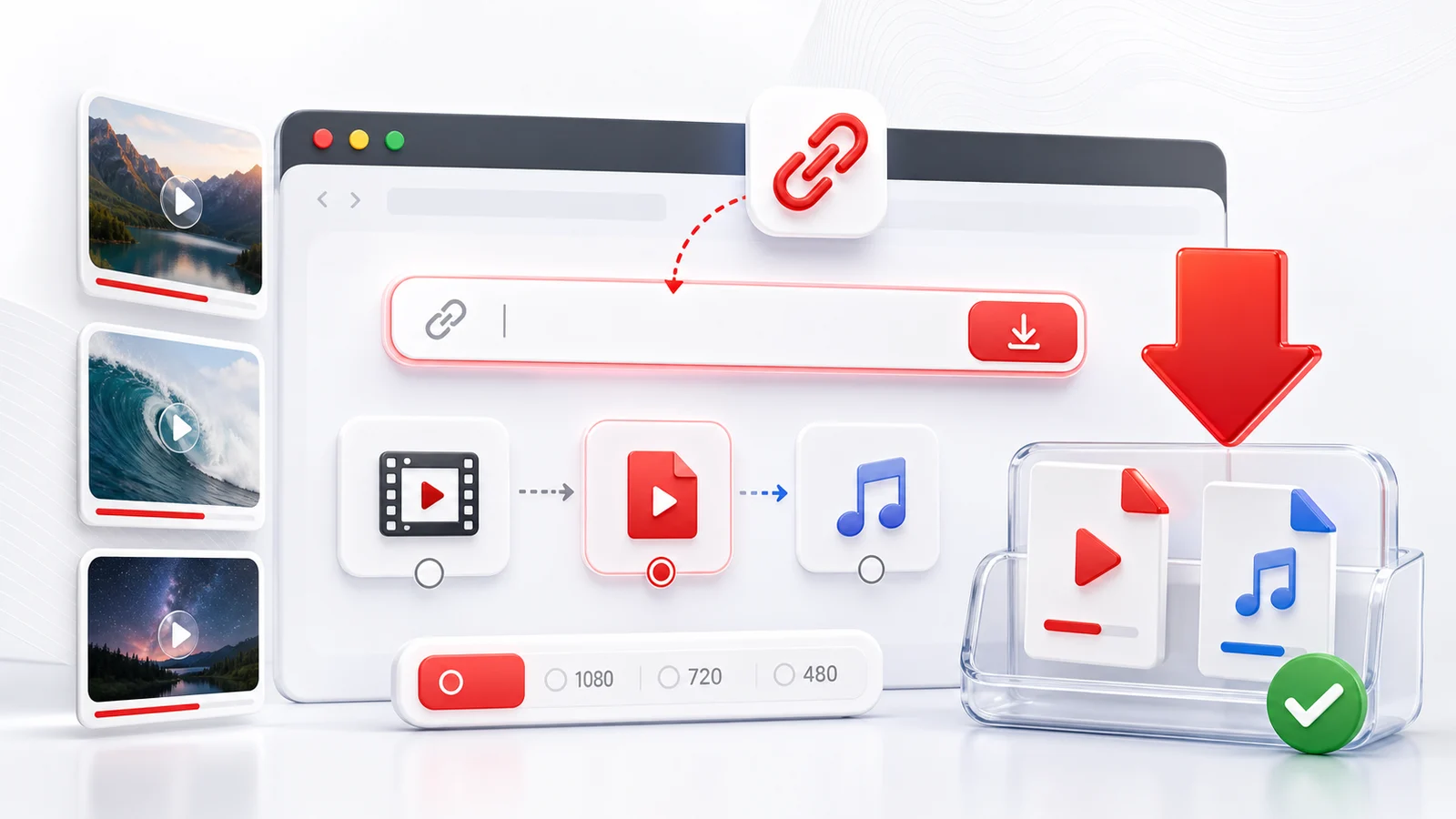
Usa Any4K como convertidor de YouTube a MP4 cuando quieras un archivo de vídeo que funcione casi en cualquier sitio. MP4 es el formato más práctico para móviles, portátiles, tabletas, herramientas de edición y televisores inteligentes, lo que lo convierte en una buena opción por defecto para ver sin conexión.
Cómo convertir YouTube a MP4
- Copia la URL del vídeo de YouTube desde el navegador o desde la app de YouTube.
- Pega el enlace en el descargador de Any4K de arriba.
- Espera a que Any4K lea la información del vídeo público.
- Elige una opción MP4 como 720p, 1080p, 4K o la mejor calidad disponible.
- Guarda el archivo en tu dispositivo.
La lista exacta de calidades depende del vídeo original de YouTube. Un vídeo subido únicamente en 720p no puede convertirse en un vídeo 4K real tras la conversión.
Cuándo MP4 es el formato adecuado
Elige MP4 cuando busques la máxima compatibilidad. Es más fácil de compartir, almacenar y reproducir que muchos otros formatos contenedor de vídeo. MP4 también es la opción más segura si vas a mover el archivo entre iPhone, Android, Windows, macOS o almacenamiento en la nube.
Si solo necesitas la pista de audio, usa la página YouTube a MP3. Si vas a descargar Shorts, usa la página específica de Shorts para un flujo más limpio y orientado al móvil.
Notas sobre calidad
Una resolución mayor suele implicar archivos más grandes. Para clips cortos, 4K suele estar bien. Para vídeos largos, 1080p puede ser un mejor equilibrio entre calidad y almacenamiento. Cuando un vídeo incluya formatos de alta tasa de fotogramas, elige la opción que coincida con tu dispositivo de reproducción.
Usa las descargas de forma responsable y guarda únicamente vídeos sobre los que tengas derecho a usar.
Por qué MP4 es el formato por defecto adecuado
MP4 es la forma abreviada de MPEG-4 Parte 14, un formato contenedor definido por el Moving Picture Experts Group. Un contenedor es esencialmente un envoltorio que aloja una o varias pistas de vídeo, pistas de audio y metadatos como capítulos o subtítulos. Cuando la mayoría de la gente dice "MP4", se refiere a un contenedor con vídeo H.264 (AVC) y audio AAC. Esa combinación concreta es lo más parecido a un formato de vídeo universal que tiene la web moderna.
La razón por la que MP4 es el estándar práctico es que casi todos los dispositivos y software de reproducción incluyen soporte por hardware o software para H.264 más AAC. iOS y iPadOS reproducen MP4 de forma nativa en Safari, Fotos y Archivos. Android reproduce MP4 con el reproductor de serie, Google Fotos y la mayoría de reproductores de terceros. Windows 10 y 11 incluyen los códecs por defecto en Películas y TV, y macOS los reproduce en QuickTime. Los televisores inteligentes de Samsung, LG, Sony y otros listan MP4 como archivo compatible al conectar una memoria USB. Las videoconsolas pueden leer MP4 por DLNA o USB. Los editores de vídeo, desde iMovie y CapCut hasta Premiere Pro y DaVinci Resolve, aceptan MP4 sin pasos adicionales.
Compáralo con las principales alternativas. WebM es más pequeño con calidad similar porque usa VP9 o AV1 con audio Opus, pero el soporte de WebM en iOS ha sido históricamente limitado e inconsistente entre versiones, algo que aún sigue dando problemas a los usuarios. MKV (Matroska) es un contenedor flexible que maneja muchas pistas y formatos de subtítulos, pero los reproductores móviles a menudo lo rechazan y normalmente necesitas VLC o un paso de remux. MOV es el contenedor propio de Apple y funciona bien en dispositivos Apple, pero los usuarios de Windows a veces necesitan transcodificarlo antes de que los archivos MOV se comporten con fiabilidad en editores y reproductores no Apple. Ninguno de estos formatos es incorrecto, pero MP4 es el formato que puedes entregar a cualquiera sin preguntarle qué dispositivo usa.
Niveles de calidad MP4 explicados
La opción de calidad que elijas determina el tamaño del archivo, la nitidez percibida y qué dispositivos pueden reproducir el resultado con fluidez. Las cifras siguientes son rangos típicos para MP4 H.264 a tasas de fotogramas estándar de YouTube y varían según el movimiento, el bitrate y la tasa de fotogramas.
- MP4 a 360p ronda los 4 a 8 MB por minuto. Útil para conexiones lentas, vistas previas rápidas o para guardar vídeos tipo charla en los que el detalle del píxel no importa. Se reproduce en todos los dispositivos, incluso teléfonos muy antiguos.
- MP4 a 480p ronda los 8 a 15 MB por minuto. Opción razonable para apps de mensajería que comprimen agresivamente igualmente, o para pantallas móviles pequeñas. Compatibilidad universal.
- MP4 a 720p ronda los 15 a 35 MB por minuto. Es la resolución mínima que aún resulta aceptable en una pantalla moderna de móvil o portátil. Excelente compatibilidad, incluidos televisores inteligentes antiguos.
- MP4 a 1080p ronda los 35 a 90 MB por minuto. La opción recomendada por defecto. Nítido en móviles, tabletas, portátiles y la mayoría de televisores, y aún reproducible en hardware de varios años.
- MP4 a 1440p (2K) ronda los 90 a 180 MB por minuto. Buen término medio para portátiles con pantalla de alta densidad y monitores 1440p. Algunos móviles y televisores antiguos pueden decodificarlo por software, lo que consume más batería.
- MP4 a 2160p (4K) ronda los 180 a 450 MB por minuto. Ideal para televisores 4K y monitores de escritorio modernos. Requiere una CPU reciente o un decodificador por hardware para una reproducción fluida.
- MP4 a 4320p (8K) ronda los 600 MB a más de 1 GB por minuto. Solo merece la pena guardarlo cuando la fuente es realmente 8K y tienes una pantalla 8K o planeas recortar y reeditar. Muchos dispositivos no pueden reproducir MP4 8K a tasa de fotogramas completa.
Si no estás seguro de qué nivel elegir, opta por MP4 a 1080p. Es el formato que casi nunca falla en el dispositivo de destino.
MP4 con H.264 vs. H.265 vs. AV1
El contenedor MP4 puede alojar distintos códecs de vídeo, y las descargas modernas de YouTube a veces exponen más de uno. El códec determina cómo se comprime el vídeo, no cómo se llama el archivo.
H.264 (AVC) es el más antiguo de los tres y el más compatible. Todos los dispositivos fabricados en la última década tienen decodificación H.264 acelerada por hardware. Los archivos son más grandes que con códecs más nuevos a la misma calidad visual, pero la historia de reproducción es simple: funciona. Elige MP4 H.264 cuando vayas a compartir el archivo, editarlo o reproducirlo en hardware que no controlas.
H.265 (HEVC) es aproximadamente entre un 40 y un 50 por ciento más pequeño que H.264 con calidad similar. Los iPhone recientes, los Android recientes, los Mac con Apple Silicon y los televisores inteligentes modernos decodifican H.265 por hardware. Los portátiles Windows antiguos, los Android antiguos y muchos navegadores web no lo hacen. Elige MP4 H.265 cuando el almacenamiento sea ajustado y sepas que el dispositivo de destino lo admite.
AV1 es el códec más nuevo, libre de regalías, y produce los archivos más pequeños con la misma calidad. La decodificación por hardware está disponible en GPUs recientes, en Apple Silicon reciente y en los últimos chips móviles, pero la cobertura aún es desigual. La decodificación por software funciona pero consume CPU de forma notable. Elige AV1 solo cuando estés seguro de que tu dispositivo de reproducción lo maneja; de lo contrario, el archivo será pequeño pero con saltos.
Problemas comunes de MP4 tras la descarga
Hay algunos problemas concretos que aparecen lo bastante a menudo como para mencionarlos.
- El vídeo se reproduce sin sonido. YouTube a veces sirve vídeo y audio como flujos separados. Any4K los multiplexa de nuevo en un único MP4, así que esto no debería pasar con nuestras descargas, pero si ocurre, vuelve a ejecutar la conversión o abre el archivo en VLC, que es más permisivo que el reproductor del sistema.
- La reproducción se entrecorta en dispositivos antiguos. Casi siempre es un desajuste de códec. Es probable que el MP4 esté usando H.265 o AV1 y el dispositivo lo esté decodificando por software. Vuelve a descargarlo en una opción de MP4 H.264 y los saltos suelen desaparecer.
- El archivo es enorme. Un clip 4K de 30 minutos puede superar fácilmente los 5 GB. Baja un nivel de resolución (de 4K a 1080p es el salto más grande) o elige una opción MP4 H.265 si el dispositivo de destino lo admite.
- Windows Media Player rechaza el archivo. El clásico Windows Media Player no incluye todos los códecs modernos por defecto. Instala el paquete gratuito K-Lite Codec Pack o, más sencillo aún, instala VLC y configúralo como reproductor predeterminado para archivos MP4.
Editar archivos MP4 tras la descarga
Si planeas editar el vídeo descargado, la elección del códec importa más que la resolución. MP4 H.264 es el formato amigable para editores. iMovie acepta MP4 H.264 directamente en iOS y macOS. CapCut, en móvil y en escritorio, importa MP4 H.264 sin transcodificar. DaVinci Resolve y Adobe Premiere Pro prefieren MP4 H.264 para un desplazamiento rápido y un rendimiento fiable en la línea de tiempo, aunque ambos también pueden trabajar con H.265 si tu hardware lo admite.
Si obtienes un MP4 H.265 o AV1 y la línea de tiempo va lenta, la solución es transcodificar el archivo a un MP4 H.264 (o al formato de medios optimizado de tu editor) antes de cortar. La mayoría de editores ofrece una opción "crear proxy" u "optimizar medios" que hace esto automáticamente. En caso de duda, descarga MP4 H.264 desde el principio y ahórrate el paso adicional.
Frequently Asked Questions
¿Cuál es la mejor calidad de YouTube a MP4?
MP4 a 1080p es la mejor opción general por compatibilidad. Elige 4K u 8K si el vídeo original lo admite y quieres un archivo grande en alta resolución.
¿Funciona YouTube a MP4 en iPhone?
Sí. Any4K funciona en el navegador, así que puedes pegar una URL de YouTube desde Safari u otro navegador móvil y guardar el archivo MP4 disponible.
¿Por qué no hay opción de MP4 para mi vídeo?
Algunos vídeos exponen los formatos de forma distinta, o la plataforma de origen puede bloquear el acceso externo. Prueba con otra opción de calidad si no aparece MP4.