YouTube zu MP4 Konverter
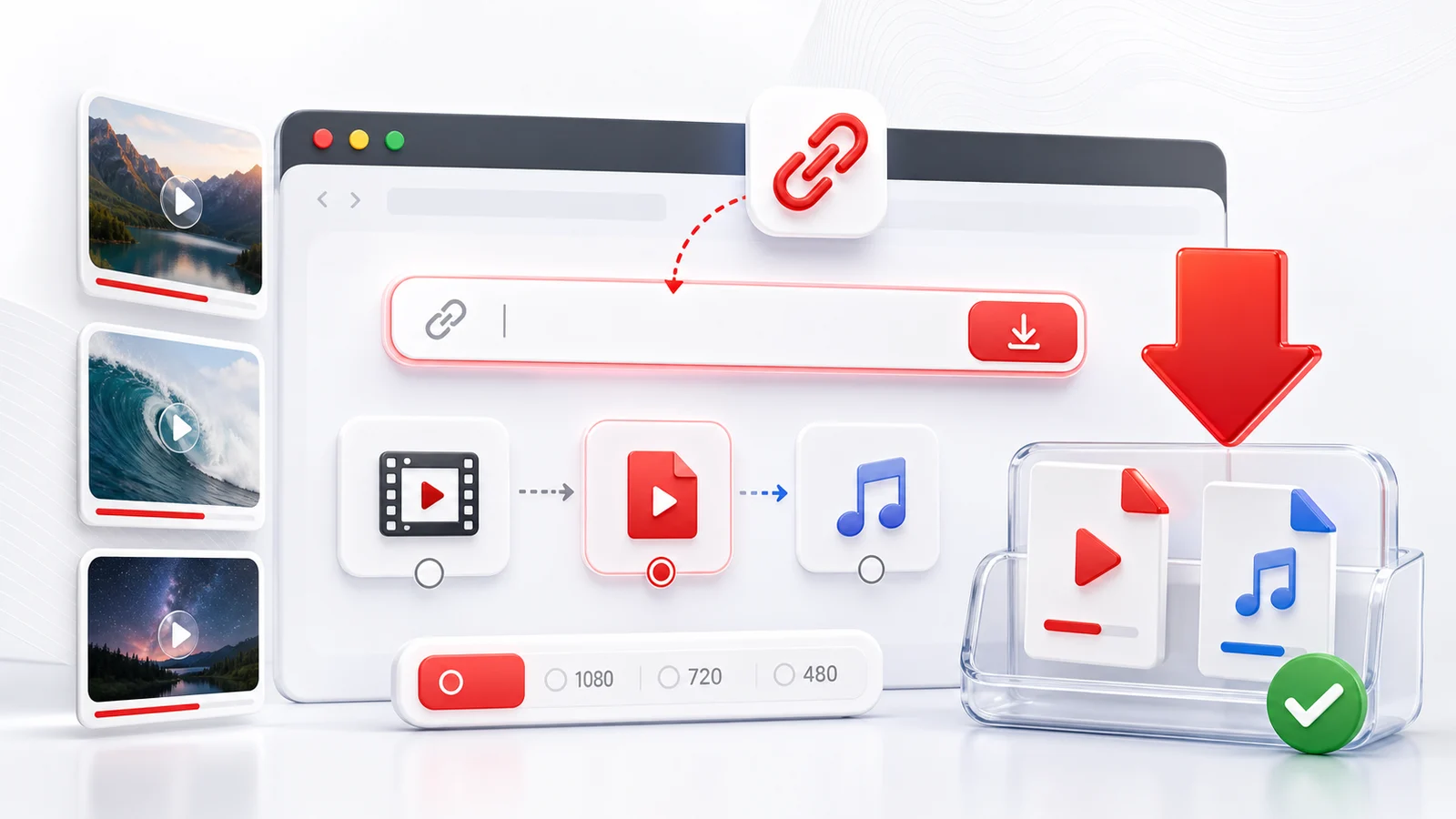
Nutzen Sie Any4K als YouTube-zu-MP4-Konverter, wenn Sie eine Videodatei wünschen, die nahezu überall funktioniert. MP4 ist das praktischste Format für Smartphones, Laptops, Tablets, Bearbeitungstools und Smart-TVs und damit eine gute Standardwahl für die Offline-Wiedergabe.
So konvertieren Sie YouTube in MP4
- Kopieren Sie die YouTube-Video-URL aus Ihrem Browser oder der YouTube-App.
- Fügen Sie den Link in den Any4K-Downloader oben ein.
- Warten Sie, bis Any4K die öffentlichen Videoinformationen einliest.
- Wählen Sie eine MP4-Option wie 720p, 1080p, 4K oder die beste verfügbare Qualität.
- Speichern Sie die Datei auf Ihrem Gerät.
Die genaue Qualitätsliste hängt vom ursprünglichen YouTube-Video ab. Ein Video, das nur in 720p hochgeladen wurde, kann durch Konvertierung nicht zu einem echten 4K-Video werden.
Wann MP4 das richtige Format ist
Wählen Sie MP4, wenn Sie die breiteste Kompatibilität wollen. Es lässt sich leichter teilen, speichern und abspielen als viele andere Video-Container-Formate. MP4 ist auch die sicherere Wahl, wenn Sie die Datei zwischen iPhone, Android, Windows, macOS oder Cloud-Speicher verschieben möchten.
Wenn Sie nur die Audiospur benötigen, nutzen Sie stattdessen die Seite YouTube zu MP3. Wenn Sie Shorts herunterladen, nutzen Sie die auf Shorts spezialisierte Seite für einen klareren, mobil orientierten Ablauf.
Hinweise zur Qualität
Höhere Auflösung bedeutet in der Regel größere Dateien. Bei kurzen Clips ist 4K oft kein Problem. Bei langen Videos kann 1080p ein besseres Gleichgewicht zwischen Qualität und Speicher sein. Wenn ein Video Formate mit hoher Bildrate enthält, wählen Sie die Option, die zu Ihrem Wiedergabegerät passt.
Nutzen Sie Downloads verantwortungsvoll und speichern Sie nur Videos, die Sie verwenden dürfen.
Warum MP4 das richtige Standardformat ist
MP4 steht für MPEG-4 Part 14, ein Container-Format der Moving Picture Experts Group. Ein Container ist im Wesentlichen eine Hülle, die eine oder mehrere Videospuren, Audiospuren und Metadaten wie Kapitel oder Untertitel enthält. Wenn die meisten Leute „MP4“ sagen, meinen sie einen Container, der H.264 (AVC)-Video und AAC-Audio trägt. Diese spezifische Kombination ist im modernen Web das Nächste an einem universellen Videoformat.
Der Grund, warum MP4 der praktische Standard ist: Nahezu jedes Gerät und jede Wiedergabesoftware bringt Hardware- oder Software-Unterstützung für H.264 plus AAC mit. iOS und iPadOS spielen MP4 nativ in Safari, Fotos und Dateien ab. Android spielt MP4 mit dem Standardplayer, Google Fotos und den meisten Drittanbieter-Playern ab. Windows 10 und 11 enthalten die Codecs standardmäßig in Filme und TV, und macOS spielt sie in QuickTime ab. Smart-TVs von Samsung, LG, Sony und anderen listen MP4 als unterstützte Datei, wenn Sie einen USB-Stick anschließen. Spielkonsolen können MP4 über DLNA oder USB lesen. Videoeditoren von iMovie und CapCut bis Premiere Pro und DaVinci Resolve akzeptieren MP4 ohne zusätzliche Schritte.
Vergleichen Sie das mit den wichtigsten Alternativen. WebM ist bei ähnlicher Qualität kleiner, weil es VP9 oder AV1 mit Opus-Audio verwendet, aber die iOS-Unterstützung für WebM ist historisch begrenzt und versionsabhängig inkonsistent, was Nutzer noch immer auf die Probe stellt. MKV (Matroska) ist ein flexibler Container, der viele Spuren und Untertitelformate verarbeitet, doch mobile Player verweigern ihn häufig, und Sie benötigen meist VLC oder einen Remux-Schritt. MOV ist Apples eigener Container und funktioniert gut auf Apple-Geräten, aber Windows-Anwender benötigen manchmal eine Transkodierung, bevor sich MOV-Dateien in nicht-Apple-Editoren und -Playern zuverlässig verhalten. Keines dieser Formate ist falsch, aber MP4 ist das Format, das Sie jedem in die Hand geben können, ohne nach dem Gerät zu fragen.
MP4-Qualitätsstufen erklärt
Die gewählte Qualitätsoption bestimmt Dateigröße, wahrgenommene Schärfe und welche Geräte das Ergebnis ruckelfrei abspielen können. Die folgenden Zahlen sind typische Bereiche für H.264 MP4 bei üblichen YouTube-Bildraten und variieren mit Bewegung, Bitrate und Bildrate.
- 360p MP4 umfasst etwa 4 bis 8 MB pro Minute. Nützlich für langsame Verbindungen, schnelle Vorschauen oder Vorlesungsvideos mit sprechenden Köpfen, bei denen Pixeldetails keine Rolle spielen. Spielt auf jedem Gerät, einschließlich sehr alter Smartphones.
- 480p MP4 umfasst etwa 8 bis 15 MB pro Minute. Eine angemessene Wahl für Messenger-Apps, die ohnehin stark komprimieren, oder für kleine mobile Bildschirme. Universell kompatibel.
- 720p MP4 umfasst etwa 15 bis 35 MB pro Minute. Dies ist die niedrigste Auflösung, die sich auf einem modernen Smartphone- oder Laptop-Bildschirm noch akzeptabel anfühlt. Hervorragende Kompatibilität, auch bei älteren Smart-TVs.
- 1080p MP4 umfasst etwa 35 bis 90 MB pro Minute. Der empfohlene Standard. Scharf auf Smartphones, Tablets, Laptops und den meisten Fernsehern und läuft noch auf Hardware, die mehrere Jahre alt ist.
- 1440p MP4 (2K) umfasst etwa 90 bis 180 MB pro Minute. Ein guter Mittelweg für hochauflösende Laptop-Bildschirme und 1440p-Monitore. Manche älteren Smartphones und Fernseher dekodieren ihn in Software, was mehr Akku verbraucht.
- 2160p MP4 (4K) umfasst etwa 180 bis 450 MB pro Minute. Am besten für 4K-Fernseher und moderne Desktop-Monitore. Erfordert eine aktuelle CPU oder einen Hardware-Decoder für flüssige Wiedergabe.
- 4320p MP4 (8K) umfasst etwa 600 MB bis über 1 GB pro Minute. Nur dann speichern, wenn die Quelle wirklich 8K ist und Sie einen 8K-Bildschirm haben oder planen, das Material zuzuschneiden und neu zu schneiden. Viele Geräte können 8K MP4 nicht mit voller Bildrate abspielen.
Wenn Sie unsicher sind, welche Stufe Sie wählen sollen, nehmen Sie 1080p MP4. Es ist das Format, das auf dem Zielgerät fast nie versagt.
MP4 mit H.264 vs. H.265 vs. AV1
Der MP4-Container kann verschiedene Video-Codecs aufnehmen, und moderne YouTube-Downloads stellen manchmal mehr als einen bereit. Der Codec bestimmt, wie das Video komprimiert wird, nicht wie die Datei heißt.
H.264 (AVC) ist der älteste der drei und der kompatibelste. Jedes in den letzten zehn Jahren gebaute Gerät verfügt über hardwarebeschleunigte H.264-Dekodierung. Die Dateien sind bei gleicher Bildqualität größer als neuere Codecs, doch die Wiedergabe ist unkompliziert: Es funktioniert. Wählen Sie H.264 MP4, wenn Sie die Datei teilen, bearbeiten oder auf Hardware abspielen wollen, die Sie nicht kontrollieren.
H.265 (HEVC) ist bei ähnlicher Qualität etwa 40 bis 50 Prozent kleiner als H.264. Aktuelle iPhones, aktuelle Android-Smartphones, Apple-Silicon-Macs und moderne Smart-TVs dekodieren H.265 in Hardware. Ältere Windows-Laptops, ältere Android-Geräte und viele Webbrowser tun dies nicht. Wählen Sie H.265 MP4, wenn der Speicher knapp ist und Sie wissen, dass das Zielgerät dies unterstützt.
AV1 ist der neueste Codec, lizenzfrei und produziert bei gleicher Qualität die kleinsten Dateien. Hardware-Dekodierung gibt es auf aktuellen GPUs, aktuellem Apple Silicon und den neuesten Mobilchips, doch die Abdeckung ist noch ungleichmäßig. Software-Dekodierung funktioniert, beansprucht aber merklich die CPU. Wählen Sie AV1 nur, wenn Sie sicher sind, dass Ihr Wiedergabegerät damit umgehen kann; andernfalls ist die Datei zwar klein, aber ruckelig.
Häufige MP4-Probleme nach dem Download
Ein paar spezifische Probleme tauchen oft genug auf, um sie aufzuführen.
- Video spielt ohne Ton. YouTube liefert Video und Audio manchmal als separate Streams aus. Any4K muxt sie wieder zu einer einzigen MP4-Datei zusammen, sodass dies bei unseren Downloads nicht passieren sollte. Falls doch, führen Sie die Konvertierung erneut aus oder öffnen Sie die Datei in VLC, das toleranter ist als der Systemplayer.
- Wiedergabe ruckelt auf älteren Geräten. Das ist fast immer eine Codec-Inkompatibilität. Die MP4 verwendet wahrscheinlich H.265 oder AV1, und das Gerät dekodiert in Software. Laden Sie eine H.264-MP4-Option erneut herunter, und das Ruckeln verschwindet meist.
- Die Datei ist riesig. Ein 30-minütiger 4K-Clip kann leicht über 5 GB groß werden. Reduzieren Sie entweder die Auflösungsstufe (4K auf 1080p ist der größte einzelne Sprung) oder wählen Sie eine H.265-MP4-Option, sofern das Zielgerät dies unterstützt.
- Windows Media Player lehnt die Datei ab. Der klassische Windows Media Player enthält nicht jeden modernen Codec standardmäßig. Installieren Sie das kostenlose K-Lite Codec Pack, oder einfacher: Installieren Sie VLC und legen Sie es als Standardplayer für MP4-Dateien fest.
MP4-Dateien nach dem Download bearbeiten
Wenn Sie das heruntergeladene Video bearbeiten möchten, ist die Codec-Wahl wichtiger als die Auflösung. H.264 MP4 ist das editorfreundliche Format. iMovie akzeptiert H.264 MP4 direkt auf iOS und macOS. CapCut auf Smartphone und Desktop importiert H.264 MP4 ohne Transkodierung. DaVinci Resolve und Adobe Premiere Pro bevorzugen beide H.264 MP4 für schnelles Scrubbing und zuverlässige Timeline-Leistung, können aber auch mit H.265 arbeiten, wenn Ihre Hardware dies unterstützt.
Wenn Sie eine H.265- oder AV1-MP4 verwenden und sich die Timeline träge anfühlt, ist die Lösung, die Datei vor dem Schnitt in eine H.264 MP4 (oder das optimierte Medienformat Ihres Editors) zu transkodieren. Die meisten Editoren bieten eine „Proxy erstellen“- oder „Medien optimieren“-Option, die dies automatisch erledigt. Im Zweifel laden Sie gleich die H.264 MP4 herunter und sparen Sie sich den zusätzlichen Schritt.
Frequently Asked Questions
Was ist die beste Qualität für YouTube zu MP4?
1080p MP4 ist die beste Allround-Wahl für Kompatibilität. Wählen Sie 4K oder 8K, wenn das Originalvideo dies unterstützt und Sie eine größere hochauflösende Datei wünschen.
Funktioniert YouTube zu MP4 auf dem iPhone?
Ja. Any4K läuft im Browser, sodass Sie eine YouTube-URL aus Safari oder einem anderen mobilen Browser einfügen und die verfügbare MP4-Datei speichern können.
Warum gibt es für mein Video keine MP4-Option?
Einige Videos stellen Formate unterschiedlich bereit, oder die Quellplattform blockiert möglicherweise den externen Zugriff. Probieren Sie eine andere Qualitätsoption, wenn MP4 nicht aufgelistet ist.