YouTube-Videos auf dem Samsung Galaxy S24 Ultra herunterladen
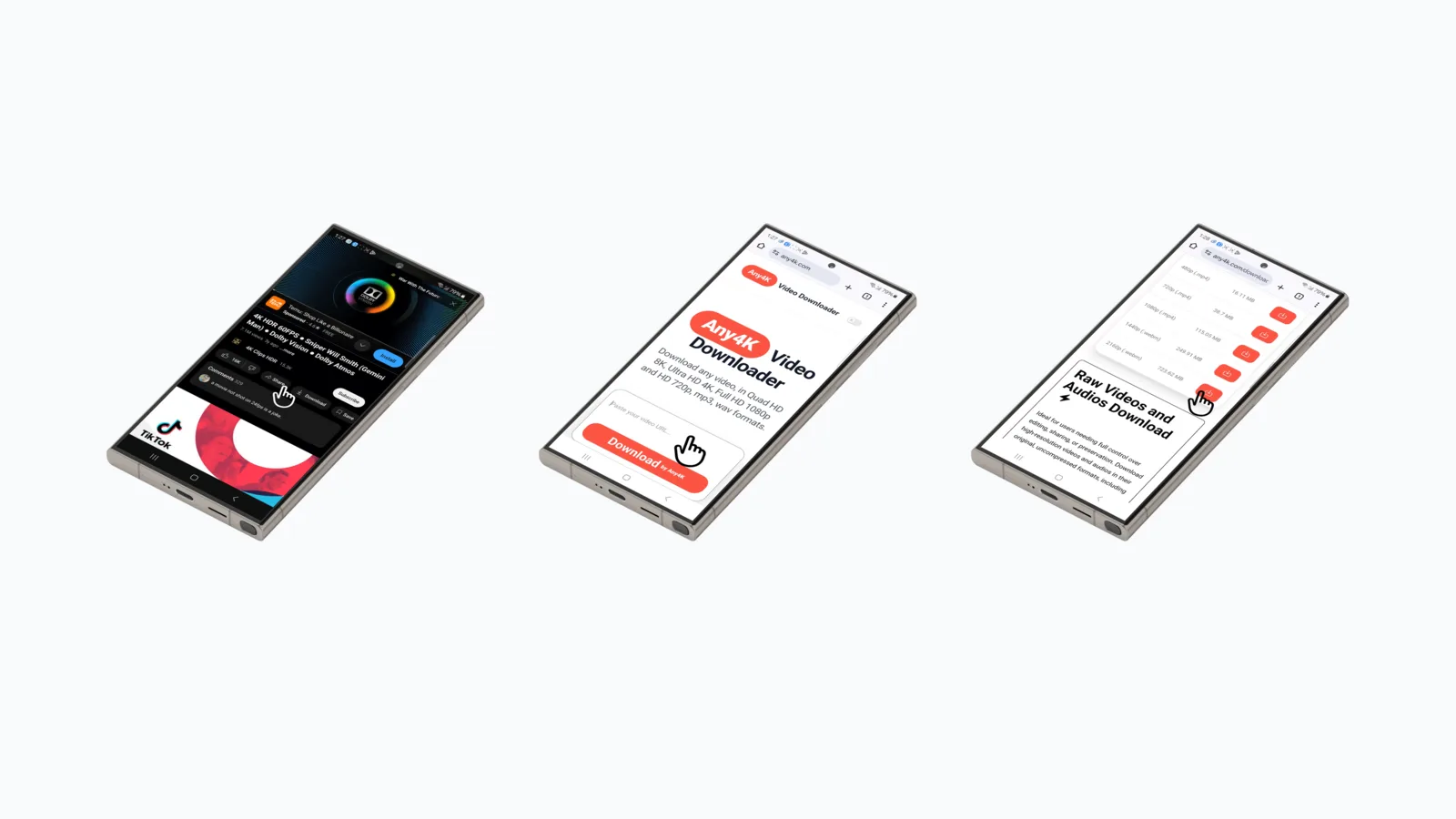
YouTube-Videos auf dem Samsung Galaxy S24 Ultra herunterzuladen ist ein Kinderspiel und ermöglicht dir, deine Lieblingsinhalte offline zu genießen. Mit der leistungsstarken Hardware des S24 Ultra und seinem brillanten Display ist es das perfekte Gerät, um hochwertige Videos unterwegs zu sehen. In dieser Anleitung führen wir dich Schritt für Schritt durch den Ablauf mit dem Any4K Video-Downloader, mit dem du Videos in Formaten wie 4K, HDR und sogar Dolby Vision herunterladen kannst.
Folge den Schritten unten, um loszulegen.
Schritt-für-Schritt-Anleitung zum Herunterladen von YouTube-Videos auf dem Galaxy S24 Ultra
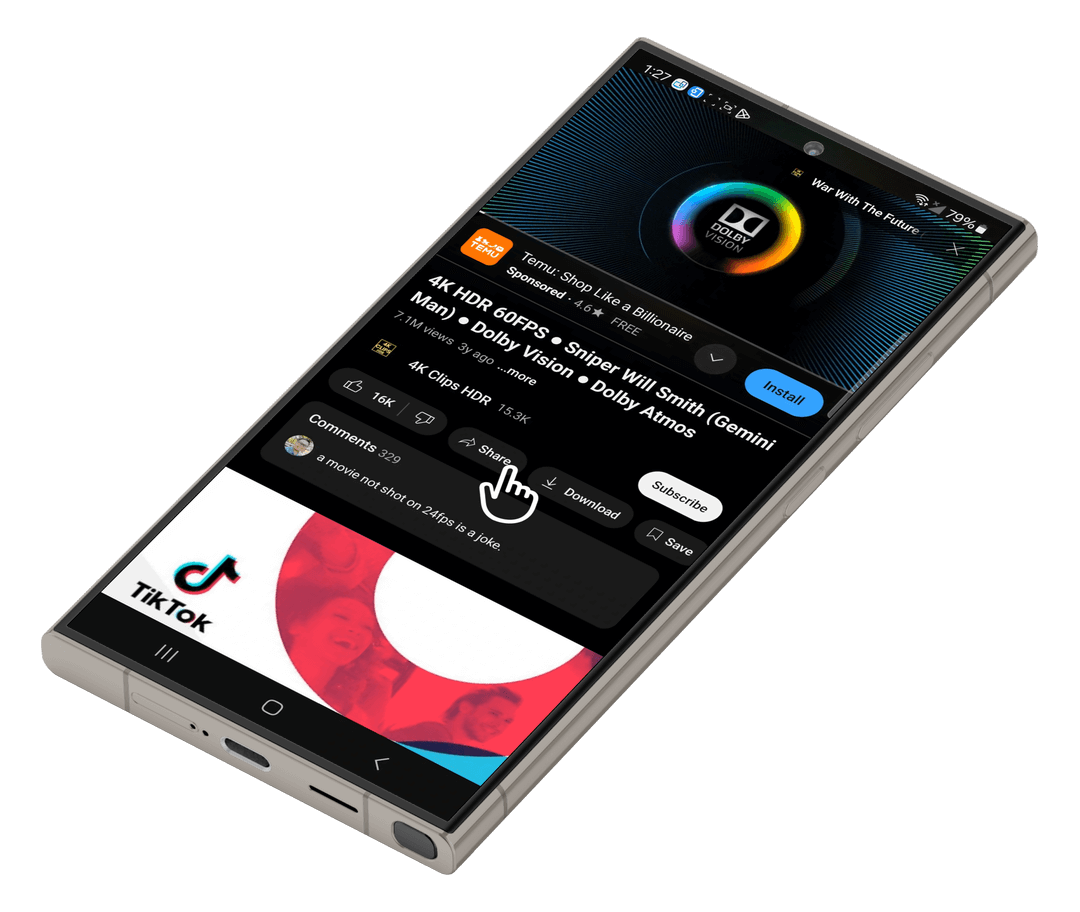
1. YouTube öffnen und den Video-Link kopieren
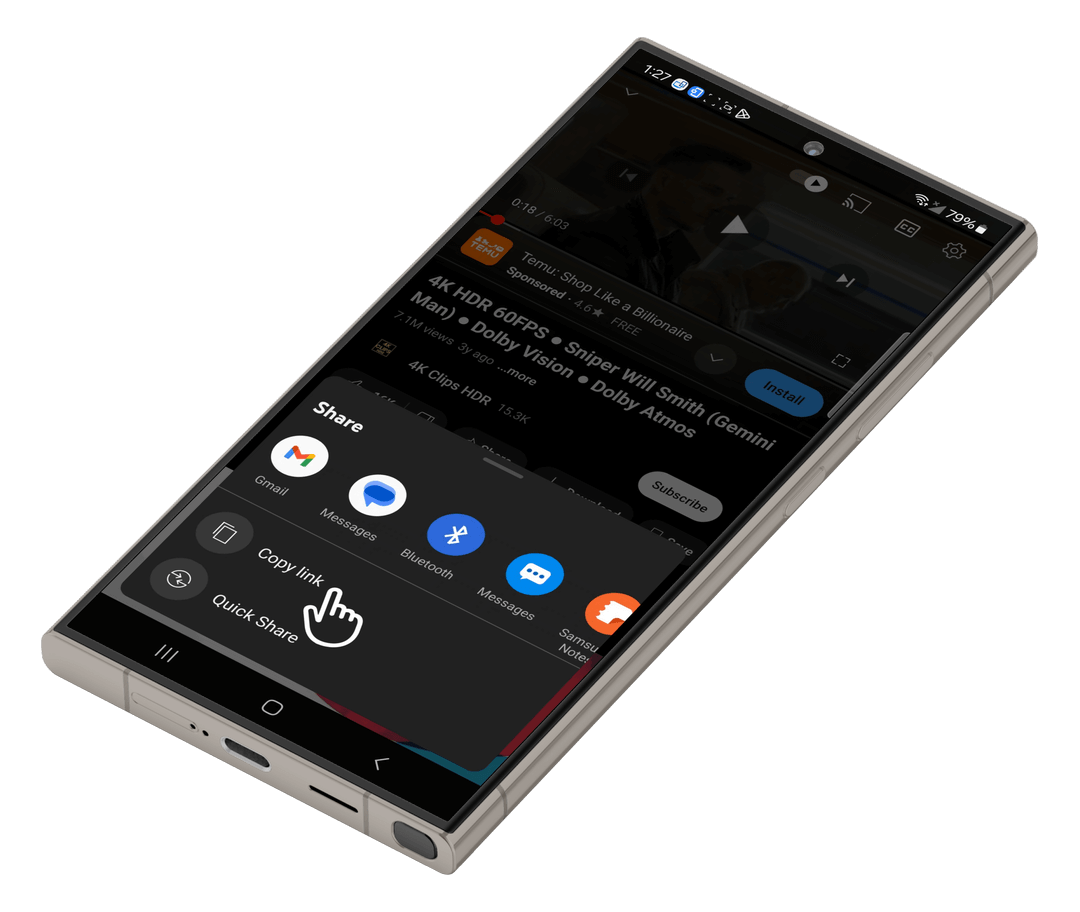
Starte zunächst die YouTube-App auf deinem Galaxy S24 Ultra. Suche das Video, das du herunterladen möchtest. Tippe auf der Video-Seite auf die Schaltfläche Teilen unter dem Video und wähle Link kopieren aus den Optionen.
2. Webbrowser öffnen
Öffne anschließend deinen bevorzugten Browser wie Chrome oder Samsung Internet.
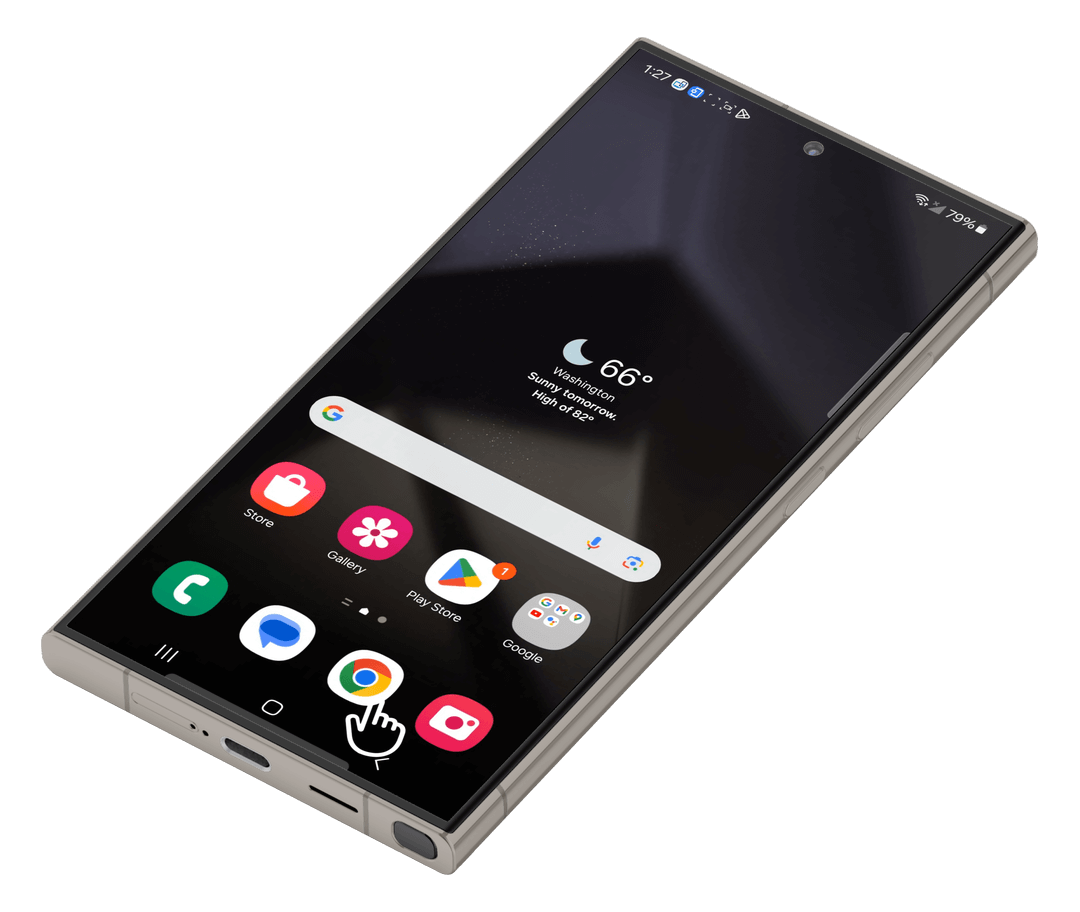
3. Any4K Video-Downloader öffnen
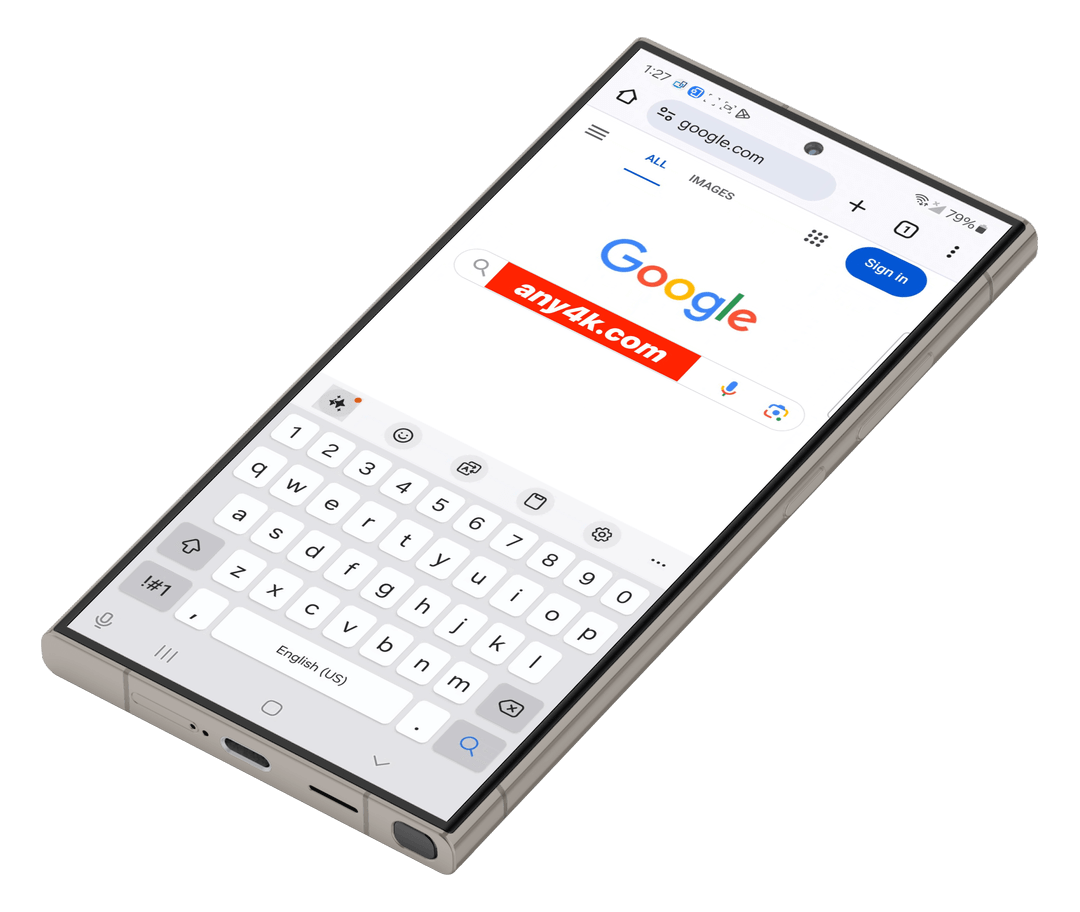
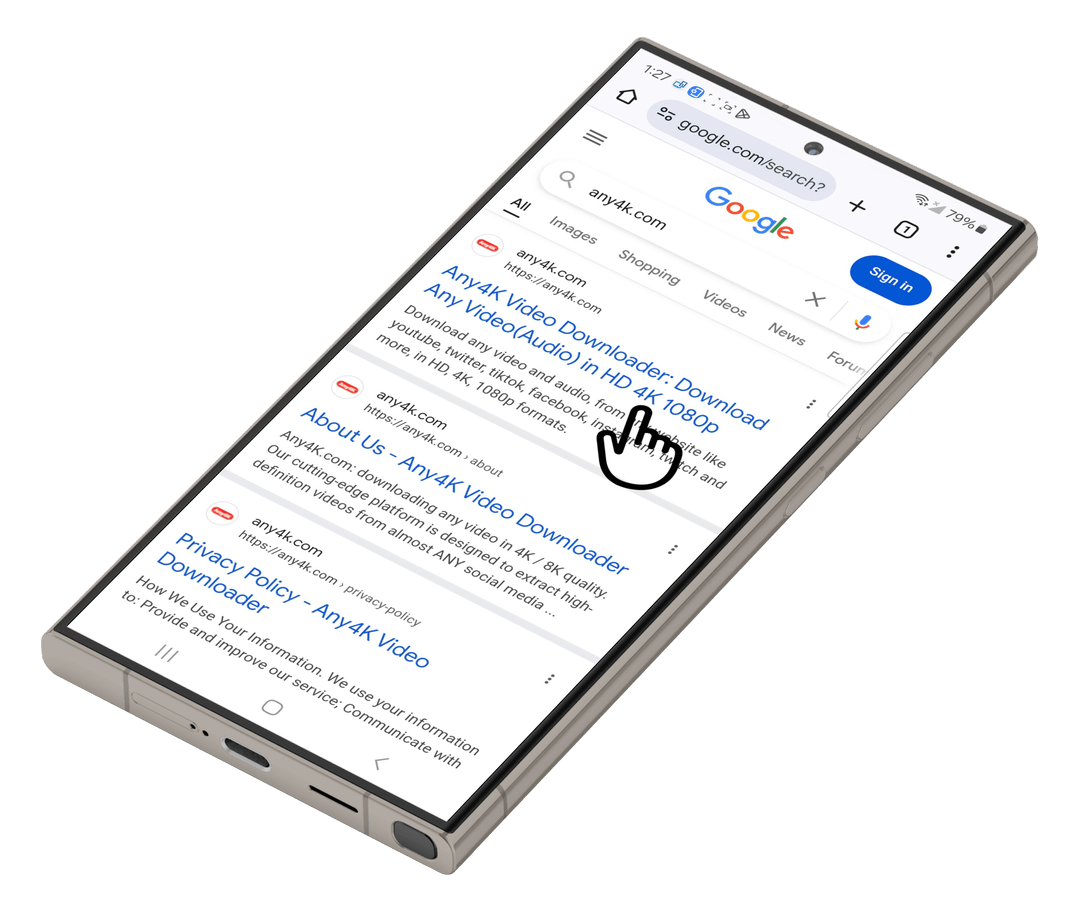
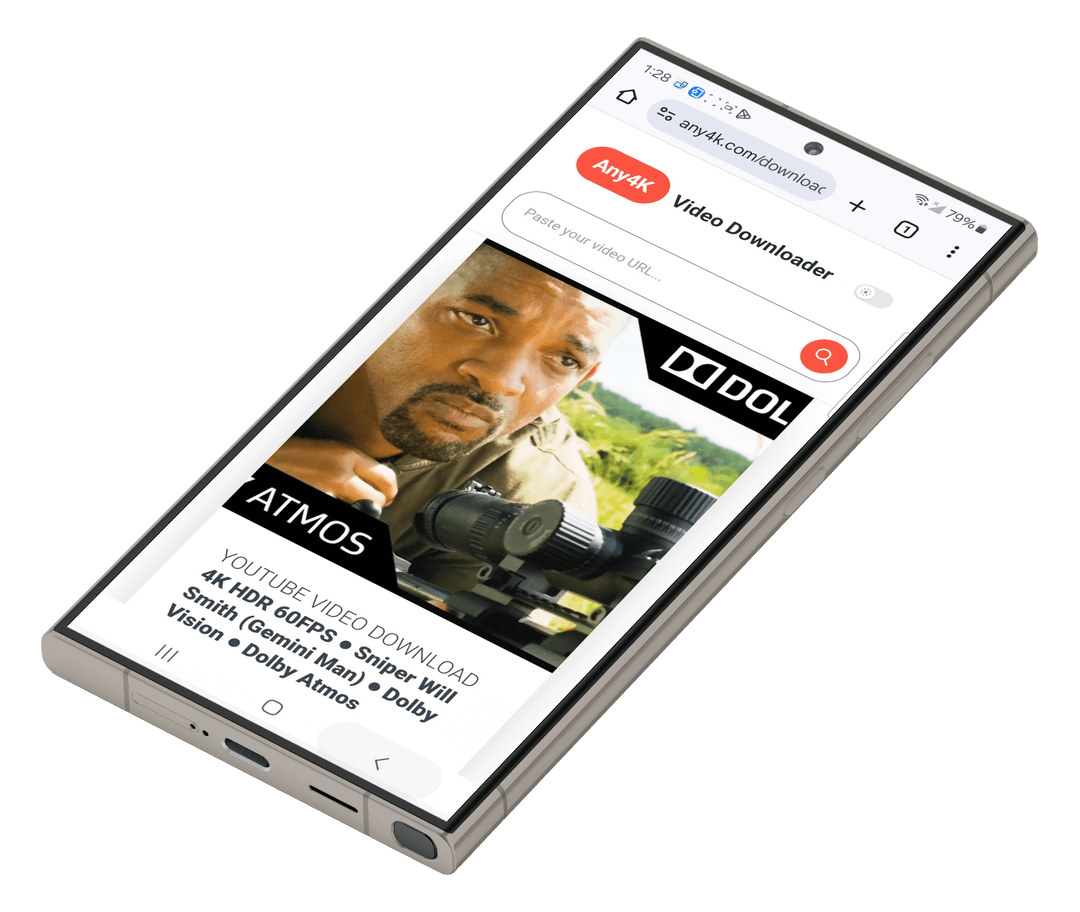
Tippe in die Adressleiste des Browsers any4k.com ein und drücke Enter. Über diese Plattform kannst du hochwertige Videos von YouTube in verschiedenen Auflösungen und Formaten herunterladen.
4. YouTube-URL einfügen
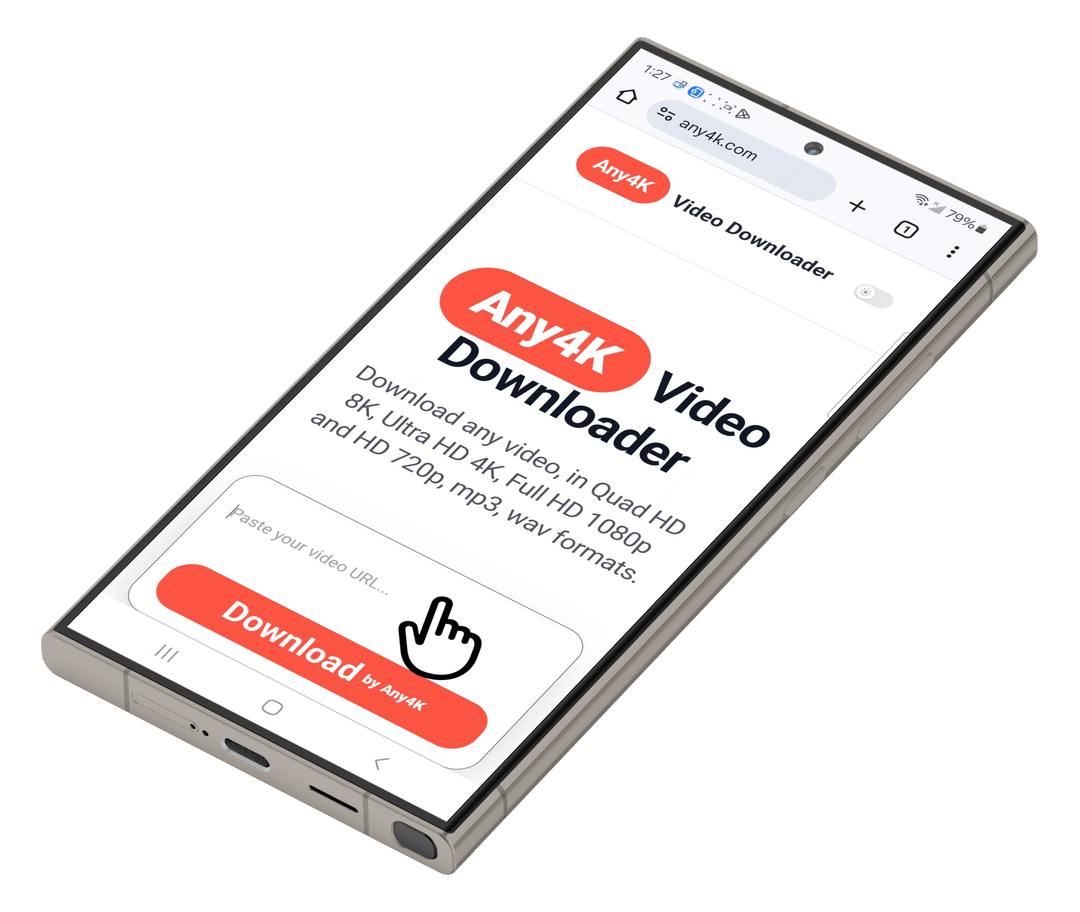
Auf der Any4K-Website siehst du ein Textfeld mit der Aufforderung, die Video-URL einzufügen. Tippe lange in das Textfeld und wähle Einfügen. Damit fügst du den zuvor kopierten YouTube-Link ein.
5. Videoqualität und -format wählen
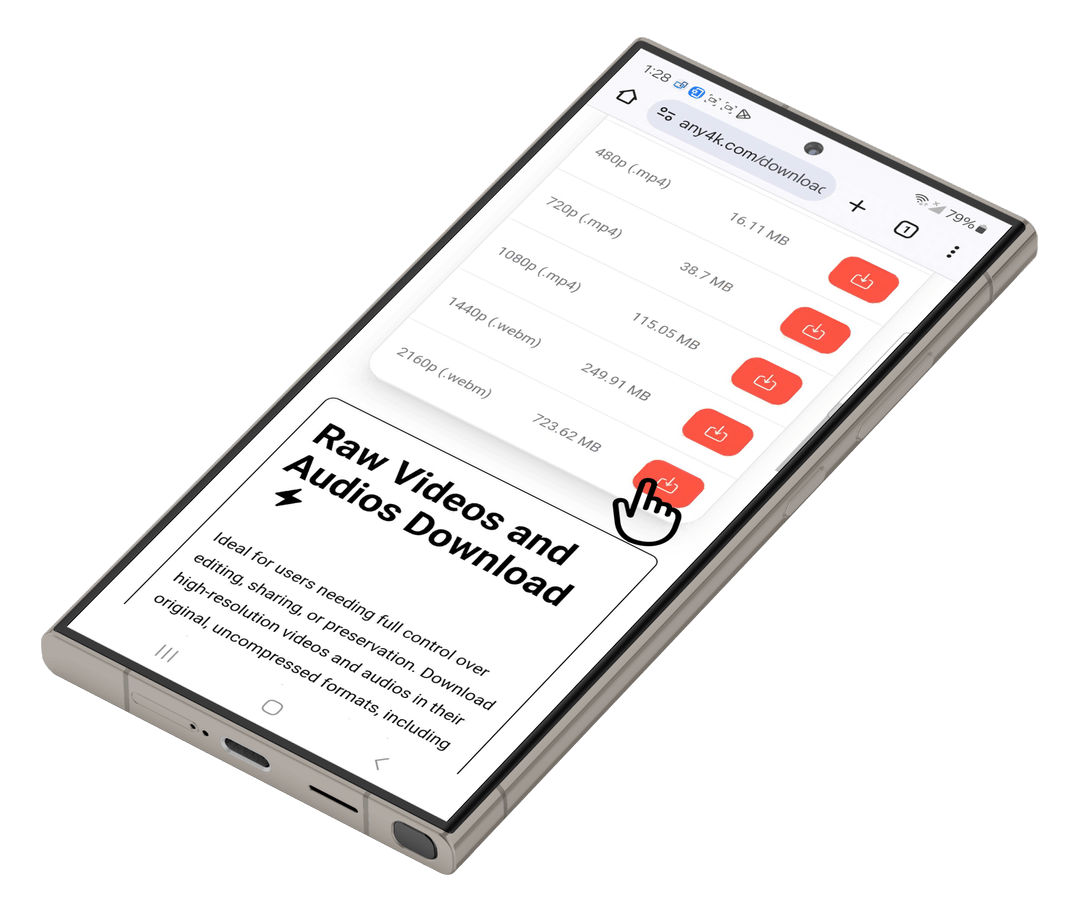
Sobald die URL eingefügt ist, tippe auf die Such-Schaltfläche, um die verfügbaren Download-Optionen zu laden. Der Any4K-Downloader bietet eine Auswahl an Auflösungen und Formaten wie 4K, 1080p, 720p. Wähle das gewünschte Format und die gewünschte Qualität für den Download.
6. Video herunterladen
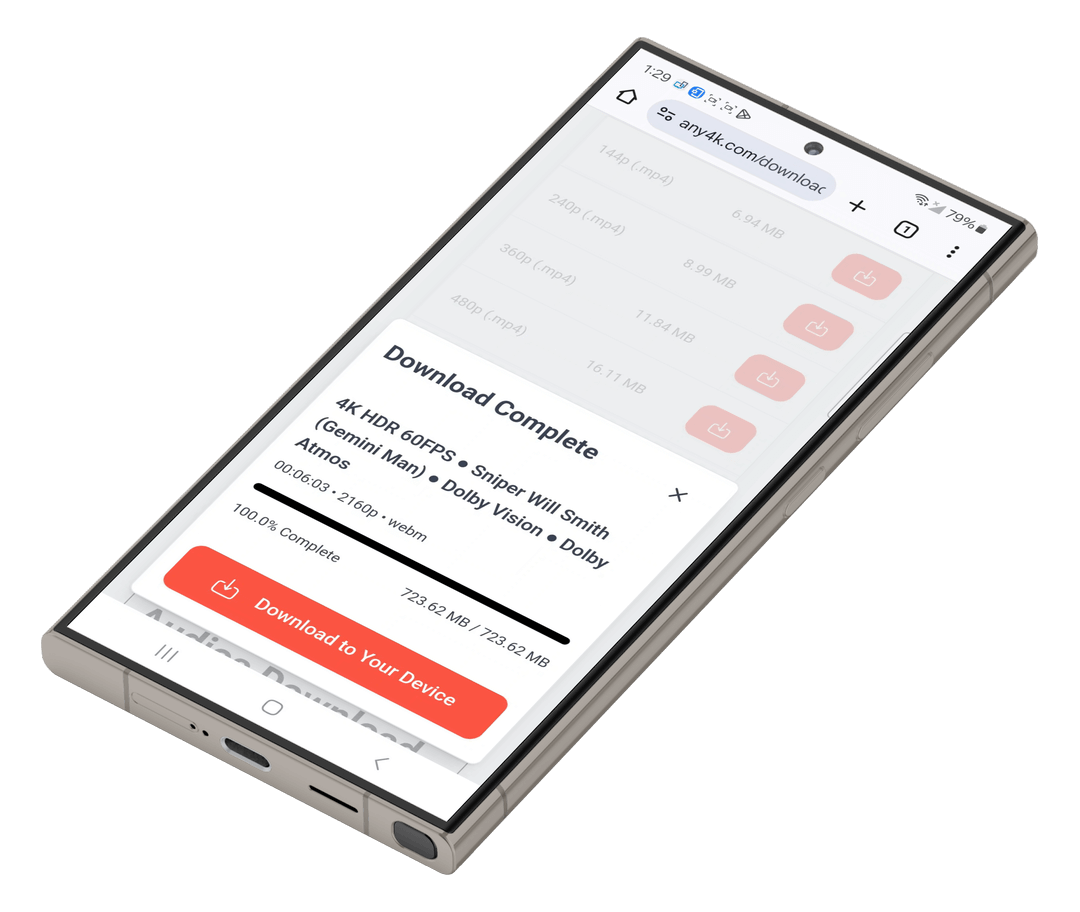
Nachdem du dein bevorzugtes Format ausgewählt hast, tippe neben der Qualitätsoption auf die Schaltfläche Herunterladen. Der Video-Download beginnt sofort. Du kannst den Fortschritt im Benachrichtigungsfeld deines Galaxy S24 Ultra verfolgen.
7. Video offline genießen
Sobald der Download abgeschlossen ist, findest du das Video im Download-Ordner deines Geräts. Jetzt kannst du das Video jederzeit und überall ohne Internetverbindung anschauen.
Warum den Any4K Video-Downloader wählen?
- Hochaufgelöste Downloads: Genieße Videos in 4K HDR, Dolby Vision und weiteren Premium-Formaten – die beste Qualität für dein Galaxy S24 Ultra.
- Einfach und effizient: Der Any4K-Downloader ist benutzerfreundlich und erlaubt Downloads mit nur wenigen Klicks.
- Mehrere unterstützte Formate: Konvertiere YouTube-Videos in verschiedene Video- und Audioformate, darunter MP3, WAV und mehr.
Fazit
Dein Samsung Galaxy S24 Ultra ist das perfekte Gerät für das Offline-Erleben von Videos, und mit dem Any4K Video-Downloader kannst du ganz einfach hochwertige Videos für später herunterladen. Folge dieser Anleitung und du baust dir mühelos deine eigene Offline-Bibliothek mit YouTube-Videos auf – ob für Arbeit, Bildung oder Unterhaltung.
Genieße den Komfort, deine Lieblingsvideos jederzeit, überall und in der besten Qualität anzuschauen, die dein Galaxy S24 Ultra zu bieten hat.