YouTube Video-Downloader
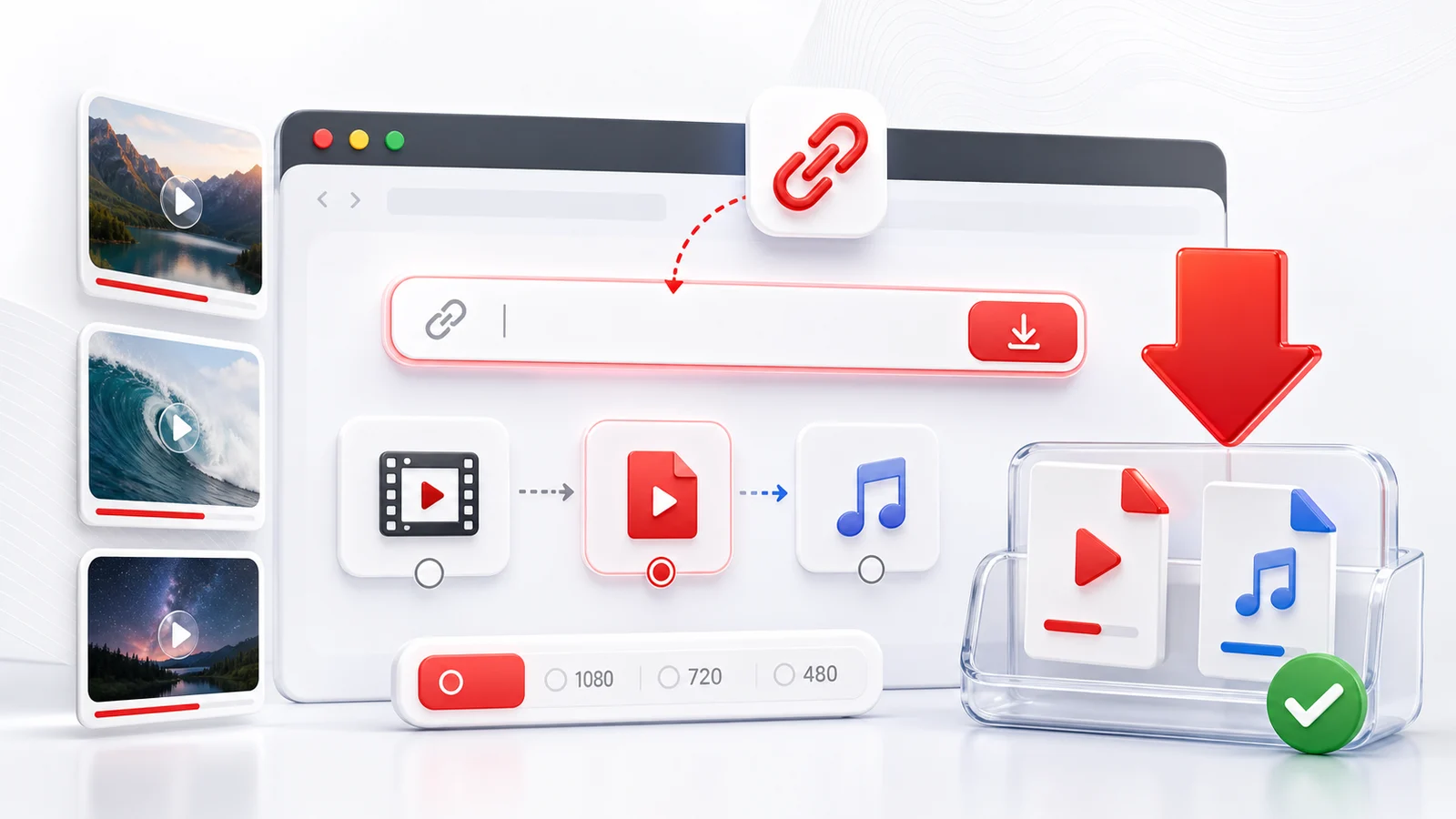
Any4K ist ein Online-YouTube-Video-Downloader für alle, die ein öffentliches YouTube-Video schnell in einem praktischen Format speichern möchten. Fügen Sie die YouTube-URL in den Downloader ein, warten Sie, bis die Videoinformationen geladen sind, und wählen Sie dann die gewünschte Qualität und das Format.
Wofür sich dieser YouTube-Downloader am besten eignet
Verwenden Sie diese Seite, wenn Sie bereits einen YouTube-Link haben und einen direkten Download-Ablauf wünschen:
- Speichern Sie öffentliche YouTube-Videos als MP4, wenn eine Videodatei verfügbar ist.
- Wählen Sie HD-, 1080p-, 4K- oder 8K-Optionen, sofern das Quellvideo dies unterstützt.
- Extrahieren Sie Audioformate, wenn Sie nur den Ton benötigen.
- Laden Sie aus einem Browser auf Desktop, iPhone, iPad, Android oder Tablet herunter.
- Vermeiden Sie die Installation eines Desktop-Downloaders für ein einzelnes Video.
Any4K konzentriert sich auf den praktischen Download-Moment: Link einfügen, verfügbare Formate prüfen und die Datei speichern, die zu Ihrem Gerät und Anwendungsfall passt.
Unterstützte YouTube-Links
Any4K kann viele gängige öffentliche YouTube-URL-Formate verarbeiten, darunter normale Watch-Links, geteilte youtu.be-Links, Shorts-Links und Playlist-Links. Wenn ein Link auf eine Playlist verweist, leitet Any4K Sie möglicherweise zu einer Playlist-Download-Seite weiter, damit Sie einzelne Videos auswählen können.
Einige YouTube-Seiten können nicht über ein browserbasiertes Tool heruntergeladen werden. Beispiele sind private Videos, entfernte Videos, noch laufende Livestreams, altersbeschränkte Inhalte oder Videos, bei denen die Plattform den externen Zugriff blockiert.
Beste Qualitätseinstellungen
Für die meisten Downloads ist MP4 in 1080p die sicherste Wahl, da es auf nahezu jedem Smartphone, Computer und Fernseher funktioniert. Wählen Sie 4K oder 8K, wenn Sie die höchste Bildqualität wünschen und Ihr Gerät über genügend Speicher verfügt. Wählen Sie reine Audioformate, wenn Sie eine Vorlesung, einen Podcast, einen Musiktitel oder einen Sprachclip zum Offline-Hören speichern möchten.
Wenn Sie keine 4K-Option sehen, bedeutet das in der Regel, dass das ursprüngliche YouTube-Video nicht in dieser Qualität hochgeladen oder bereitgestellt wurde.
Verantwortungsvolle Nutzung
Laden Sie Videos nur herunter, wenn Sie das Recht haben, sie zu speichern oder zu verwenden. Respektieren Sie die Nutzungsbedingungen von YouTube, die Rechte der Urheber, das Urheberrecht und örtliche Vorschriften. Any4K ist für persönliche, erlaubte und rechtmäßige Anwendungsfälle gedacht, wie das Speichern eigener Inhalte, gemeinfreien Materials oder von Videos, bei denen Downloads zulässig sind.
Entscheidungshilfe für Qualität und Format
Die Wahl der Auflösung hängt vor allem davon ab, wo Sie das Video ansehen werden und wie viel Speicherplatz Sie erübrigen können. Auf Smartphones und Tablets ist 1080p bei normalem Betrachtungsabstand kaum von 4K zu unterscheiden, und die Datei ist etwa ein Viertel so groß. Für einen Laptop oder externen Monitor bis 27 Zoll ist 1440p ein nützlicher Mittelweg, sofern angeboten. Wählen Sie 4K, wenn Sie auf einem großen Fernseher schauen, das Video projizieren oder eine Archivkopie von Quellmaterial behalten möchten, das Sie später neu schneiden könnten. Wählen Sie 8K nur, wenn Ihr Display dies unterstützt und Sie diese Auflösung gezielt benötigen, da die Dateien groß sind und der wahrgenommene Vorteil gegenüber 4K auf den meisten Bildschirmen gering ist.
Die Container-Wahl ist weniger wichtig, als viele annehmen. MP4 mit H.264 ist der universelle Standard und läuft auf jedem modernen Smartphone, Browser, Smart-TV und Editor ohne zusätzliche Codecs. WebM (VP9 oder AV1) ist bei gleicher Bildqualität tendenziell kleiner und eignet sich gut für die Webwiedergabe, ältere Geräte und einige Bearbeitungs-Apps haben damit jedoch nach wie vor Schwierigkeiten. MKV ist flexibel und gut zur Archivierung, wird aber von iOS und Safari nicht nativ wiedergegeben. Im Zweifelsfall wählen Sie MP4. Wenn Sie Speicherplatz sparen möchten und die Datei nur auf einem aktuellen Computer oder Smartphone abspielen wollen, ist WebM sinnvoll.
Mobil vs. Desktop: Wo Sie den Download ausführen sollten
Any4K läuft vollständig im Browser, sodass auf keiner Plattform eine Installation erforderlich ist. Der Speicherort und einige kleine Verhaltensweisen unterscheiden sich je nach Gerät.
Auf iPhone und iPad ist Safari der berechenbarste Browser. Nachdem Sie den Download bestätigt haben, zeigt iOS eine Aufforderung und speichert die Datei in der Dateien-App, üblicherweise unter Downloads auf Ihrem iCloud Drive oder dem lokalen Speicher. Von dort können Sie sie in Fotos verschieben, per AirDrop senden oder in einer anderen App öffnen. Chrome auf iOS funktioniert ähnlich, leitet jedoch zunächst über seinen eigenen Download-Manager.
Auf Android speichern die meisten Browser (Chrome, Firefox, Samsung Internet) die Datei im Downloads-Ordner des Geräts, der über die Dateien- oder Eigene-Dateien-App zugänglich ist. In der Regel können Sie auf die Benachrichtigung tippen, die nach Abschluss des Downloads erscheint, um die Datei direkt zu öffnen.
Auf dem Desktop verhalten sich Chrome, Firefox, Edge und Safari alle gleich: Die Datei landet im konfigurierten Downloads-Verzeichnis. Wenn Sie eine lange 4K- oder 8K-Datei herunterladen, lassen Sie den Tab geöffnet und den Bildschirm aktiv, bis das Speichern abgeschlossen ist. Hintergrund-Tabs funktionieren meist problemlos, aber einige Browser drosseln sie.
Wenn Downloads fehlschlagen und wie Sie das Problem eingrenzen
Ein fehlgeschlagener Download lässt sich fast immer auf das Quellvideo zurückführen, nicht auf das Tool. Fünf häufige Fälle:
- Privates Video. Der Uploader hat den Zugriff eingeschränkt und die URL ist ohne Anmeldung nicht erreichbar.
- Gelöschtes Video. Der Uploader hat es entfernt, oder YouTube hat es aus Richtliniengründen entfernt. Die Seite gibt einen Fehler zurück.
- Livestream noch live. Der Stream läuft noch und eine fertige Datei existiert noch nicht. Warten Sie, bis die Übertragung endet und YouTube die VOD-Verarbeitung abgeschlossen hat.
- Altersbeschränkt. YouTube verlangt für die Wiedergabe eine altersbestätigte Anmeldung, sodass externe Tools das Video nicht abrufen können.
- Regional gesperrt. Der Uploader oder Rechteinhaber hat das Video auf bestimmte Länder beschränkt.
Eine kurze zweistufige Diagnose klärt in der Regel, was los ist. Öffnen Sie zunächst die URL in einem privaten oder Inkognito-Fenster, in dem Sie nicht angemeldet sind. Wenn YouTube selbst das Video dort nicht abspielt, ist es nicht öffentlich zugänglich, und kein browserbasierter Downloader kann es erreichen. Zweitens, kopieren Sie die Freigabe-URL direkt aus dem Teilen-Menü von YouTube anstatt aus der Adressleiste. Das entfernt Tracking-Parameter, Playlist-IDs und Zeitstempel-Anker, die Parser gelegentlich verwirren. Wenn beide Prüfungen bestanden werden und der Download trotzdem fehlschlägt, versuchen Sie es einige Minuten später erneut, da gelegentlich temporäre Abruffehler auftreten.
Downloads verantwortungsvoll nutzen
Die einfachste Regel lautet: Herunterladen ist für rechtmäßige persönliche Zwecke gedacht – also Inhalte zu speichern, die Sie mit gutem Recht offline behalten dürfen. Dazu gehören eigene Uploads, Videos unter Creative Commons, gemeinfreies Material und Material, das der Urheber ausdrücklich zum Download freigegeben hat. Inhalte von Regierungen und Behörden sind oft sicher: Die Videobibliothek der NASA, das meiste Filmmaterial US-amerikanischer Bundesbehörden und viele öffentlich-rechtliche Rundfunkanstalten veröffentlichen ihre Werke gemeinfrei oder unter freizügigen Lizenzen. Viele Pädagogen und unabhängige Urheber kennzeichnen ihre Arbeit auf YouTube ebenfalls als CC BY oder CC BY-SA; Sie können dies prüfen, indem Sie unter der Videobeschreibung auf „Mehr anzeigen“ klicken.
In manchen Rechtsräumen existiert das Konzept der Fair Use und deckt eng umgrenzte Situationen wie Kommentar, Kritik, Nachrichten, Lehre und Forschung ab, ist aber keine Generallizenz. Wenn Sie einen Download erneut veröffentlichen, monetarisieren oder weitergeben möchten, holen Sie die Genehmigung des Rechteinhabers ein oder greifen Sie auf Inhalte zurück, die Sie als korrekt lizenziert kennen. Respektieren Sie die Urheber: Ein Download ist kein Recht zur Weiterverbreitung. Any4K stellt den Mechanismus bereit; die Verantwortung dafür, wie eine Datei verwendet wird, liegt bei der Person, die sie gespeichert hat. Im Zweifel fragen Sie den Urheber oder wählen Sie eine andere Quelle.
Frequently Asked Questions
Kann ich YouTube-Videos in 4K herunterladen?
Ja. Wenn das ursprüngliche YouTube-Video einen Stream in 4K oder höher bereitstellt, kann Any4K hochauflösende Download-Optionen wie 1080p, 4K oder 8K anzeigen.
Muss ich eine YouTube-Downloader-App installieren?
Nein. Any4K läuft in Ihrem Browser, sodass Sie einen YouTube-Link einfügen und vom Desktop, iPhone, Android oder Tablet herunterladen können, ohne Software zu installieren.
Kann Any4K private YouTube-Videos herunterladen?
Nein. Any4K kann nur Videos verarbeiten, die öffentlich zugänglich sind. Private Videos, Videos nur für Mitglieder und eingeschränkte Videos sind möglicherweise nicht verfügbar.