Videos herunterladen — Anleitungen und Fehlerbehebung
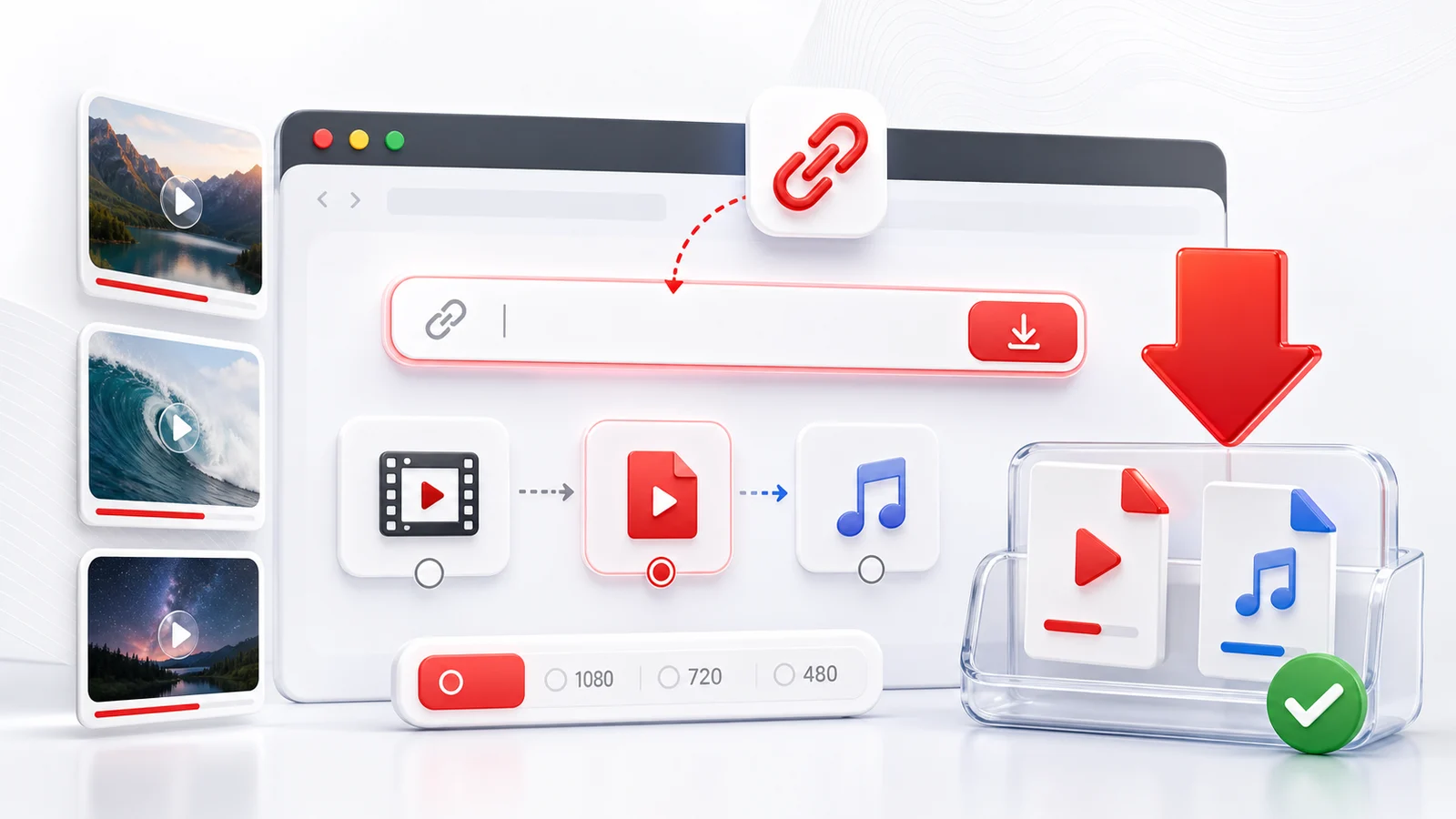
Dies ist das Verzeichnis der Video-Download-Anleitungen und Fehlerbehebungsartikel von Any4K. Nutze die Kategorielinks unten, um den Beitrag zu finden, der zu deinem Gerät, deiner Plattform oder deinem Problem passt.
Schritt-für-Schritt-Anleitungen nach Gerät
So lädst du Videos auf bestimmten Geräten herunter – mit Screenshots und exakten Schritten:
- So lädst du YouTube-Videos am Desktop mit Any4K herunter
- So lädst du YouTube-Videos auf dem iPhone 14 Pro Max (iOS) herunter
- So lädst du YouTube-Videos auf dem Samsung Galaxy S24 Ultra (Android) herunter
Tools nach Plattform
Schnellzugriff auf den richtigen Downloader für jede Plattform:
- YouTube Video-Downloader — das Haupt-YouTube-Tool
- YouTube zu MP4 — Videodatei-Extraktion
- YouTube zu MP3 — nur Audio extrahieren
- YouTube Shorts Downloader — vertikale Kurzvideos
- YouTube Thumbnail Downloader — Vorschaubild extrahieren
- 4K YouTube Downloader — Fokus hohe Auflösung
- TikTok Video-Downloader
- Twitter Video-Downloader
- Instagram Video-Downloader
- Instagram Reels Downloader
- Facebook Video-Downloader
- Reddit Video-Downloader
yt-dlp- und andere Fehler beheben
Wenn du yt-dlp oder ein anderes Kommandozeilen-Tool nutzt und auf einen Fehler stößt, erklären diese Anleitungen, was passiert und wie du es behebst:
Vergleiche und Alternativen
Wie sich Any4K gegen andere Download-Seiten und Desktop-Anwendungen schlägt:
Das richtige Format wählen
Schnelle Entscheidungsregeln:
- MP4 H.264 — die beste Kompatibilität. Läuft auf jedem Smartphone, jedem Fernseher, jedem Editor. Wähle das, wenn nichts dagegen spricht.
- WebM / VP9 — kleinere Datei bei gleicher Qualität. Gut für Desktop-Browser und moderne Android-Geräte. Eingeschränkter Support auf iOS und älteren Editoren.
- MKV / AV1 — neueste, effizienteste Codecs. Begrenzter Player-Support außerhalb von VLC und neueren Betriebssystemen.
- MP3 — universelles Audio. Wähle 192–320 kbps je nach Quellqualität.
- WAV — verlustfreies Audio. Große Datei. Nur wählen, wenn du Schnitt-Qualität brauchst.
Die richtige Auflösung wählen
- 2160p (4K) — für 4K-Fernseher, große Monitore und Archivierung. Große Dateien.
- 1440p (QHD) — der Sweet Spot für Laptops und hochauflösende Smartphones.
- 1080p (Full HD) — universell, kleiner, läuft überall.
- 720p (HD) — schnell und kompakt, ideal für Downloads über mobile Daten.
- 480p / 360p (SD) — für sehr langsame Verbindungen oder Geräte mit wenig Speicher.
Warum ein Download scheitern kann
Dieselben drei Ursachen erklären fast jeden gescheiterten Download über alle Plattformen hinweg:
- Der Inhalt ist nicht öffentlich. Private Konten, „Nur für Freunde"-Posts, gelöschte Videos. Kein browserbasiertes Tool kann das umgehen.
- Regionssperre. Musikrechte oder Nachrichteninhalte sind in deinem Land blockiert. Ein VPN kann manchmal helfen, sofern die Nutzung erlaubt ist.
- Änderung auf Plattformseite. YouTube und TikTok ändern regelmäßig, wie ihre Streams ausgeliefert werden. Wenn das passiert, brauchen Downloader ein bis zwei Tage zum Nachziehen. Versuche es später erneut.
Plattformspezifische Fehlerquellen findest du in der FAQ jedes Tools.
Frequently Asked Questions
Wo fange ich an, wenn ich neu im Video-Download bin?
Wähle zuerst die Plattform, von der du speichern willst – YouTube, TikTok, Twitter, Instagram, Facebook oder Reddit – und nutze die passende Any4K-Tool-Seite. Für ausführliche Schritt-für-Schritt-Anleitungen für bestimmte Geräte scrolle weiter unten zu den Geräte-Guides.
Wie lade ich YouTube auf dem iPhone herunter?
Nutze ein browserbasiertes Tool wie Any4K. iOS Safari kann MP4-Dateien direkt in „Dateien" oder „Fotos" speichern. Siehe die unten verlinkte Anleitung für iPhone 14 Pro Max.
Was bedeutet der Fehler yt-dlp 403 Forbidden?
In der Regel hat YouTube sein Signaturverfahren geändert oder dein Client sendet veraltete Header. Siehe die unten verlinkten yt-dlp-Fehlerbehebungs-Guides.