動画のダウンロード方法 — ガイドとトラブルシューティング
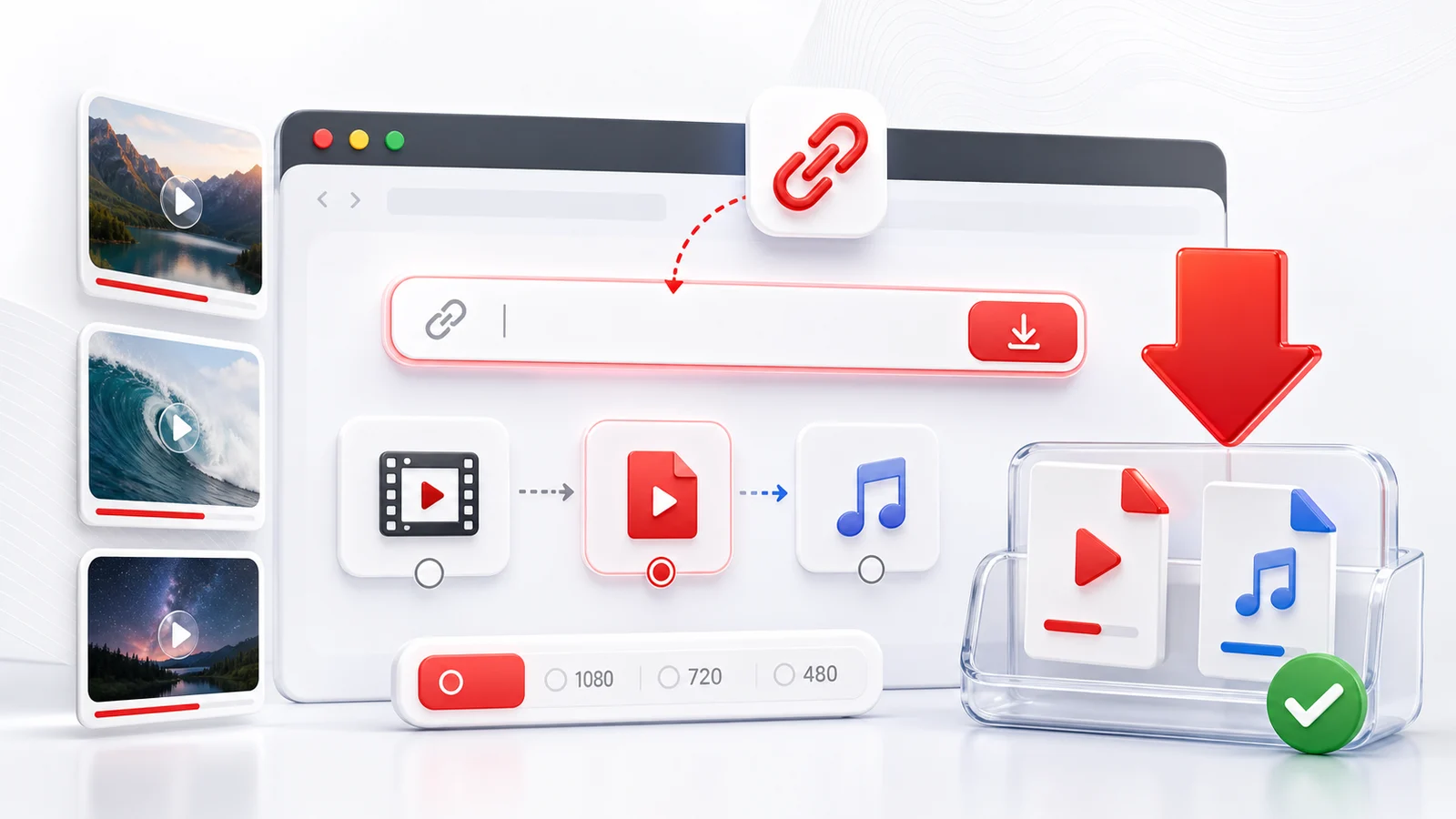
これは Any4K の動画ダウンロードガイドとトラブルシューティング記事のインデックスです。下のカテゴリリンクから、お使いの端末・プラットフォーム・問題に合うものを探してください。
端末別ステップガイド
特定の端末で動画をダウンロードする方法を、スクリーンショットと正確な操作付きで解説します:
- Any4K でデスクトップから YouTube 動画をダウンロードする方法
- iPhone 14 Pro Max (iOS) で YouTube 動画をダウンロードする方法
- Samsung Galaxy S24 Ultra (Android) で YouTube 動画をダウンロードする方法
プラットフォーム別ツール
各プラットフォーム向けの専用ダウンローダーへのショートカット:
- YouTube 動画ダウンローダー — メインの YouTube ツール
- YouTube to MP4 — 動画ファイルの抽出
- YouTube to MP3 — 音声のみの抽出
- YouTube Shorts ダウンローダー — 縦型のショート動画
- YouTube サムネイルダウンローダー — カバー画像の抽出
- 4K YouTube ダウンローダー — 高解像度に特化
- TikTok 動画ダウンローダー
- Twitter 動画ダウンローダー
- Instagram 動画ダウンローダー
- Instagram Reels ダウンローダー
- Facebook 動画ダウンローダー
- Reddit 動画ダウンローダー
yt-dlp など各種エラーのトラブルシューティング
yt-dlp などコマンドラインツールを使っていてエラーに遭遇したら、これらのガイドが原因と対処を説明します:
比較・代替手段
他のダウンロードサイトやデスクトップアプリと比較した Any4K の位置づけ:
適切なフォーマットの選び方
判断のための簡単なルール:
- MP4 H.264 — 互換性が最も高い。あらゆるスマートフォン・テレビ・編集ソフトで再生できる。特別な理由がなければこれを選ぶ。
- WebM / VP9 — 同じ画質でファイルがより小さい。デスクトップブラウザや最近の Android に最適。iOS や古い編集ソフトでは対応が限定的。
- MKV / AV1 — 最新かつ最も効率的。VLC や新しい OS 以外では再生環境が限られる。
- MP3 — 万能な音声フォーマット。元素材の品質に応じて 192〜320 kbps を選ぶ。
- WAV — ロスレス音声。ファイルサイズが大きい。編集用途で必要な場合のみ選ぶ。
適切な解像度の選び方
- 2160p (4K) — 4K テレビ・大型モニター・保存用。ファイルが大きい。
- 1440p (QHD) — ノート PC や高 DPI のスマートフォンに最適なバランス。
- 1080p (Full HD) — 万能。サイズも控えめで、どこでも再生できる。
- 720p (HD) — 軽快で容量も少ない。モバイル回線でのダウンロードに最適。
- 480p / 360p (SD) — 極端に遅い回線や、ストレージが少ない端末向け。
ダウンロードが失敗する理由
どのプラットフォームでも、失敗のほとんどが次の 3 つに集約されます:
- コンテンツが非公開である。 鍵付きアカウント、「友達限定」投稿、削除済み動画など。ブラウザベースのツールでは突破できません。
- 地域制限。 音楽権利上の理由やニュース系コンテンツで、あなたの国でブロックされている場合。許容される用途であれば VPN で解決することもあります。
- プラットフォーム側の仕様変更。 YouTube や TikTok はストリームの配信方式を定期的に変更します。発生すると、ダウンローダー側が追従するのに 1〜2 日かかります。時間を置いて再試行してください。
各プラットフォーム特有の失敗パターンは、各ツールページの FAQ を参照してください。
Frequently Asked Questions
動画ダウンロードが初めてです。どこから始めればいいですか?
保存したいプラットフォーム(YouTube・TikTok・Twitter・Instagram・Facebook・Reddit)を選び、それに対応する Any4K のツールページを開いてください。特定の端末向けの詳細な手順は、本ページ下部の端末別ガイドをご覧ください。
iPhone で YouTube をダウンロードするには?
Any4K のようなブラウザベースのツールを使います。iOS の Safari であれば MP4 ファイルを「ファイル」アプリや「写真」アプリに直接保存できます。下記の iPhone 14 Pro Max 向けガイドを参照してください。
yt-dlp の 403 forbidden エラーは何を意味しますか?
多くの場合、YouTube が署名方式を更新したか、クライアントが古いヘッダーを送っていることを意味します。下記の yt-dlp 専用トラブルシューティングガイドを参照してください。