如何下载视频 — 指南与故障排查
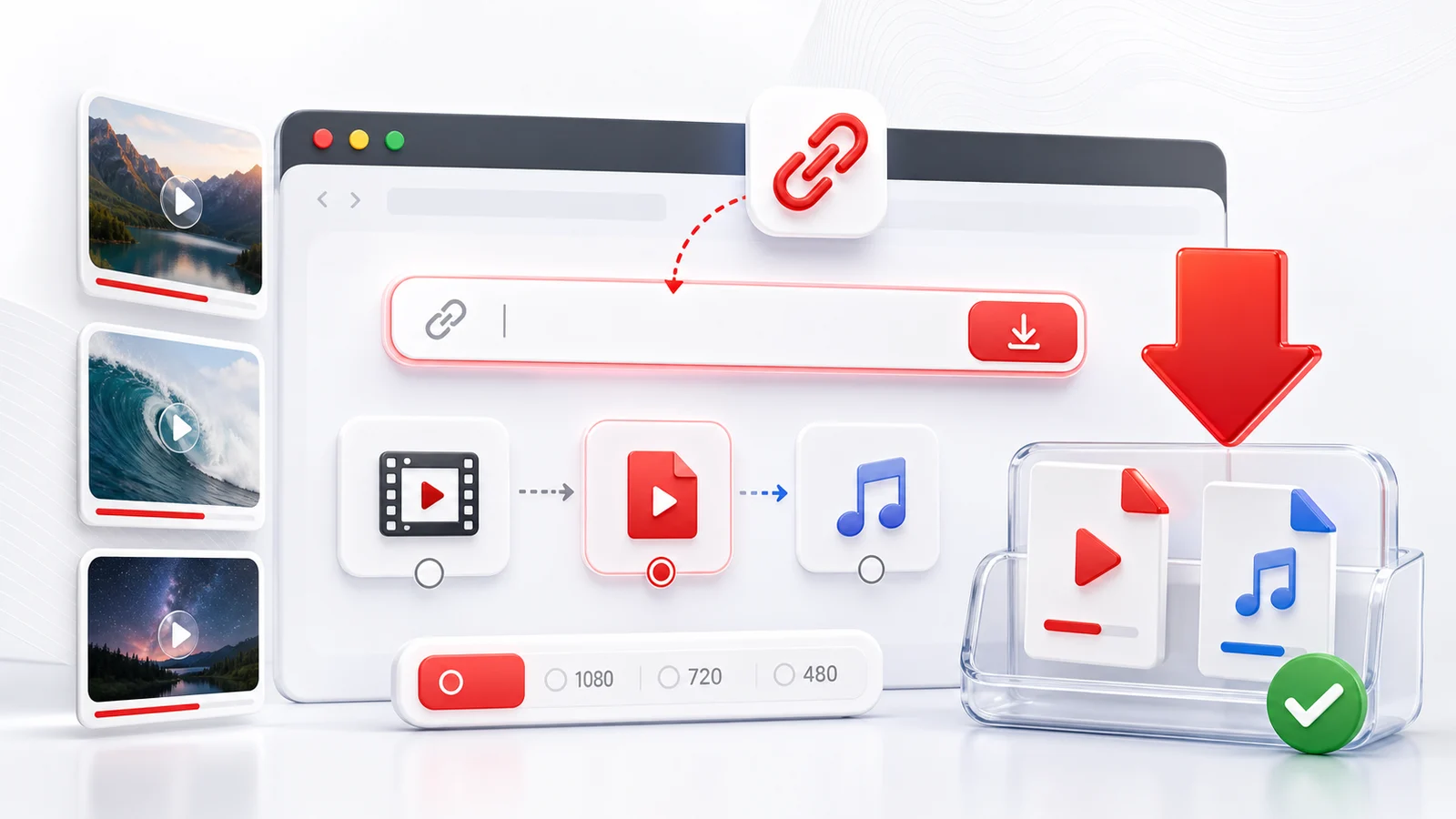
这是 Any4K 视频下载指南和故障排查文章的索引。可以通过下方的分类链接,找到符合你的设备、平台或具体问题的那一篇。
分设备的分步指南
针对特定设备的下载方法,配有截图和精确到每一步的操作:
- 使用 Any4K 在桌面端下载 YouTube 视频
- 在 iPhone 14 Pro Max (iOS) 上下载 YouTube 视频
- 在 Samsung Galaxy S24 Ultra (Android) 上下载 YouTube 视频
各平台工具
为每个平台快速找到合适的下载器:
- YouTube 视频下载器 —— 主力 YouTube 工具
- YouTube 转 MP4 —— 视频文件提取
- YouTube 转 MP3 —— 仅提取音频
- YouTube Shorts 下载器 —— 竖屏短视频
- YouTube 缩略图下载器 —— 提取封面图片
- 4K YouTube 下载器 —— 聚焦高分辨率
- TikTok 视频下载器
- Twitter 视频下载器
- Instagram 视频下载器
- Instagram Reels 下载器
- Facebook 视频下载器
- Reddit 视频下载器
yt-dlp 及其他错误的排查
如果你在使用 yt-dlp 或其他命令行工具时遇到了报错,这些指南会解释它的来龙去脉并告诉你怎么修:
对比和替代方案
Any4K 与其他下载站点和桌面应用的比较:
如何选择合适的格式
几条快速判断规则:
- MP4 H.264 —— 兼容性最好。所有手机、电视、剪辑软件都能播放。没特别理由就选它。
- WebM / VP9 —— 同等画质文件更小。适合桌面浏览器和较新的 Android。iOS 与老剪辑软件支持有限。
- MKV / AV1 —— 最新、最高效。除了 VLC 和较新的操作系统,其他播放器支持有限。
- MP3 —— 通用音频。根据源文件质量在 192–320 kbps 之间选择。
- WAV —— 无损音频。文件较大。除非用于音频剪辑,否则不必选。
如何选择合适的分辨率
- 2160p (4K) —— 适合 4K 电视、大屏显示器和归档。文件较大。
- 1440p (QHD) —— 笔记本和高 DPI 手机的最佳平衡点。
- 1080p (Full HD) —— 通用、体积更小、到处都能播放。
- 720p (HD) —— 又快又小,移动流量下载的最佳选择。
- 480p / 360p (SD) —— 适合网络极差或存储紧张的设备。
下载失败的可能原因
跨平台来看,下载失败几乎都是以下三类原因之一:
- 内容不是公开的。 私密账号、「仅好友可见」的发布、已删除的视频。没有任何浏览器工具能绕过这一点。
- 区域限制。 音乐版权或新闻类内容在你所在国家被屏蔽。在合规使用的前提下,VPN 有时可以解决。
- 平台侧改动。 YouTube 和 TikTok 会定期调整视频流的下发方式。一旦发生,下载器通常需要一两天追上。稍后再试即可。
各平台独有的失败模式,请到对应工具页面的 FAQ 查看。
Frequently Asked Questions
第一次下载视频,应该从哪里开始?
先选择你要保存内容的平台 —— YouTube、TikTok、Twitter、Instagram、Facebook 或 Reddit —— 然后打开对应的 Any4K 工具页面。如果需要针对特定设备的详细操作步骤,请向下查看本页的设备指南。
怎么在 iPhone 上下载 YouTube?
使用 Any4K 这类基于浏览器的工具。iOS Safari 可以直接把 MP4 文件保存到「文件」或「照片」。可以参考下方链接里的 iPhone 14 Pro Max 教程。
yt-dlp 403 forbidden 是什么意思?
通常说明 YouTube 更换了签名方案,或者你的客户端发送了过时的请求头。详见下方专门的 yt-dlp 故障排查指南。